现在人们如果想把胶卷照片弄成电子档, 只需要简单做三步就可以弄好了。
在这个大家都用数字设备的时代里, 去拍那种需要冲洗的胶片照片, 其实就变成了一种很特别的摄影方面的体验了, 等把胶片冲洗完成之后呢, 绝大多数人就会挑选两种方式来让它变成数字文件, 一个是用扫描机, 再一个就是用数码照相机去翻拍它, 不管用的是哪一种方法来弄, 后期的处理工作都是肯定不能少的东西, 反转片和负片在处理的时候会有那么一点点的不一样, 可是我们今天主要聊的事情是怎么使用扫描机把胶片数字化。
很多冲洗店会提供那种扫描的服务内容, 不过他们一般会直接就用扫描仪里面自带的设定把胶片弄成电子文件的样子。这样做虽然是比较方便了一点儿, 但是却会把胶片摄影本身有的那种独特的魅力给丢掉了。
所以呢, 我非常建议大家最好是去要求一下店家, 让他们直接把那个原始的扫描文件给你准备好。接下来只要按照以下说的这三个简单的步骤来操作一番的话, 你就能够得到一张颜色看起来特别准确的、经过了数字化处理的胶片照片了。
第一步:调整颜色
咱们得先打开软件Photoshop, 之后呢, 就去勾选图像那个栏目下的反相功能, 记得用那个快捷键command加I。
你知道的, 胶片原本的样子是橙红橙红的颜色, 结果一进行反向操作, 它们就变成了蓝色调, 而且整个画面看着还贼拉灰暗, 跟蒙了一层雾似的。到了这一步, 核心任务就是把那一层难看的色素罩给清除掉。
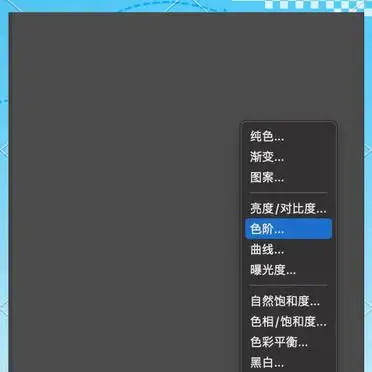
第二步:调整色阶
然后呢, 咱们就把那个色阶的图层给加上, 再就是对着画面上头的情况, 去选那个左边出来的白色吸管或者是黑色吸管, 用这个吸管去吸一吸画面里头颜色特别黑或者特别白的地方。
这样一来, 就能得着一个看起来比较正常的一个颜色的画面了。如果说出来的效果不怎么好, 不太明显的话, 那就多试一试几回,每回只弄那一种颜色用的那种吸管就行了。
第三步:最终调整
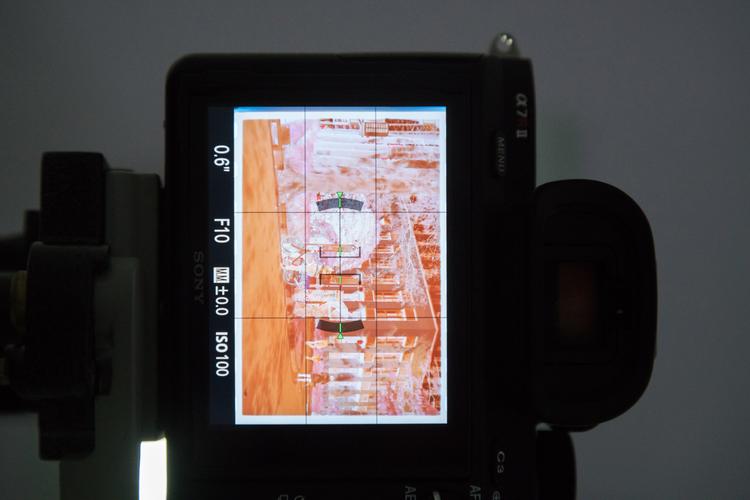
到了这一步, 大家需要做一个盖印图层的操作, 这个操作的快捷键是command加option再加shift和E字母一起按, 做完之后, 就可以在这个新出现的图层上面进行使用了, 你可以去用那些叫ACR的工具, 或者使用其他的后期处理工具来进行操作, 具体怎么做, 那就是要看你自己有什么样的需求了, 你要是对Lightroom这个软件比较熟, 喜欢用它来做调色还有管理文件, 那么你也可以先把现在的工作另存为tif格式的文件, 然后打开Lightroom这个软件, 在最后这个阶段再去动手处理也是完全没有问题的。
通过以上介绍的这三个简单的步骤, 你就会发现, 你手上拿着的那些胶片, 是可以被转换成为质量非常高的那种数码化的照片的。那么, 你是已经把这个操作方法给学会了吗? 还是说, 请你现在就赶紧去动手尝试一下呢?