

一、在手机上面, 如果要断开蓝牙耳机的连接关系, 存在三种可行的办法, 具体说明如下。
按照方法一进行, 也就是把蓝牙耳机给它关闭掉。
这个办法就是非常直接, 而且也比较粗暴。其原理和蓝牙耳机没电之后自动断开连接的道理是一样的。针对我这台蓝牙耳机设备来说, 只需要长按按键三秒钟的时间, 就可以了。
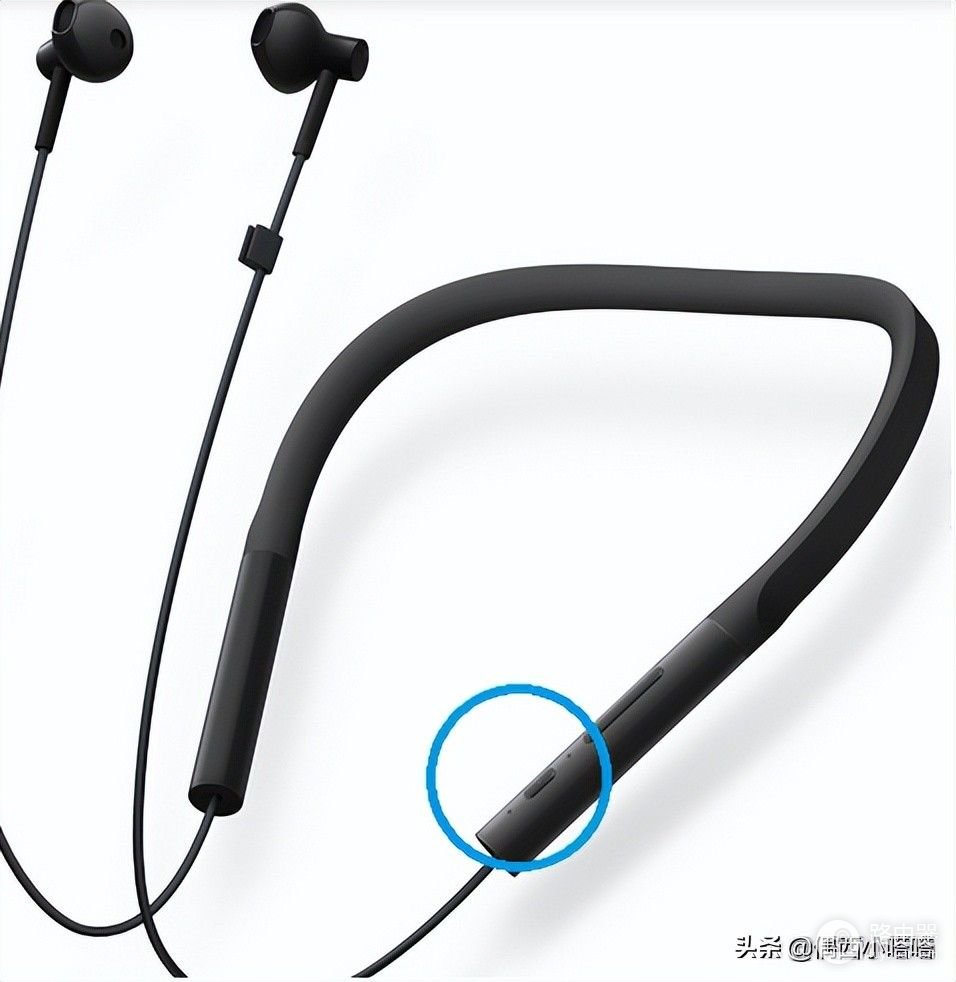
2、只是把某一只蓝牙耳机和手机之间的这个连接关系给关上。
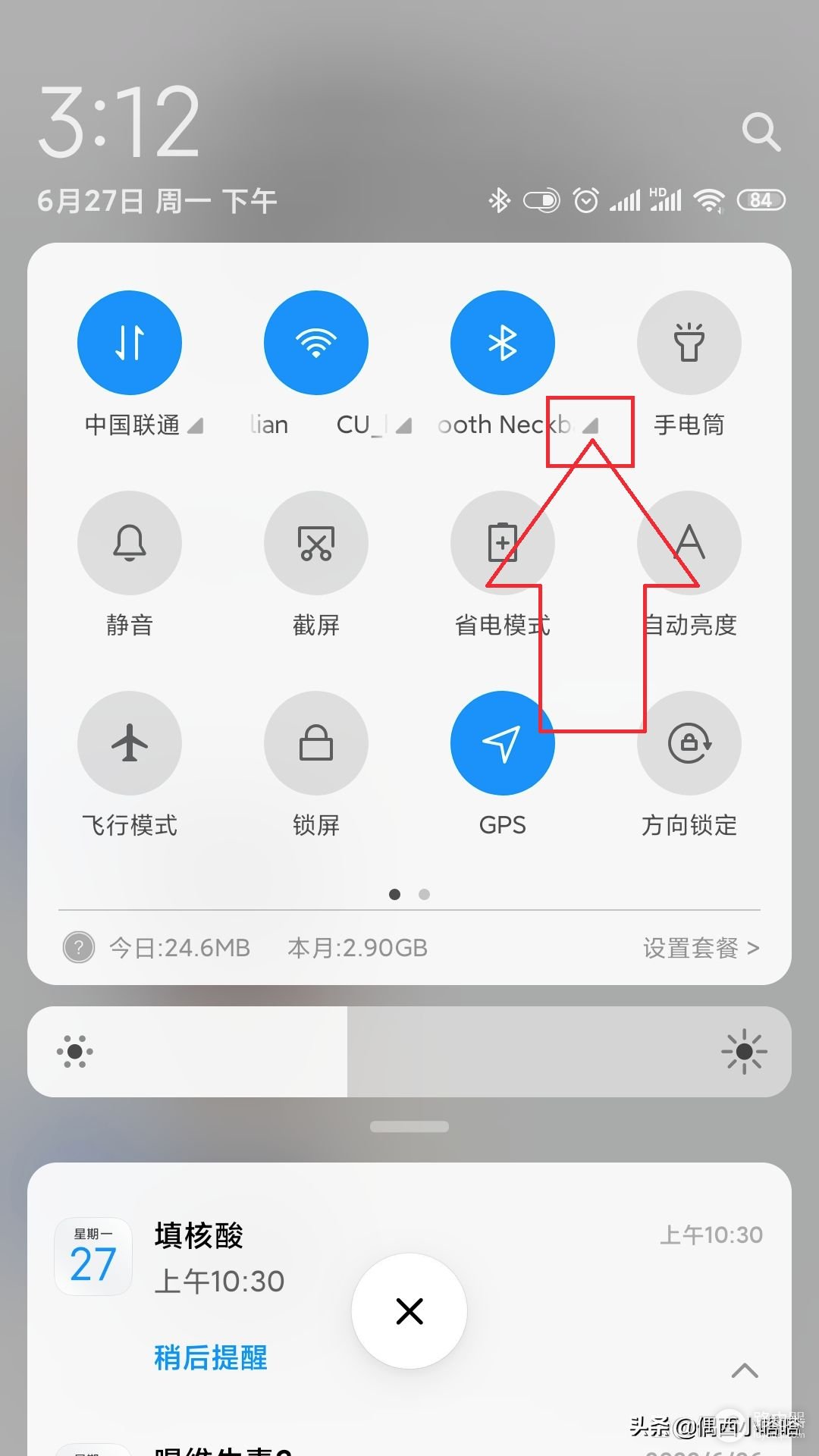
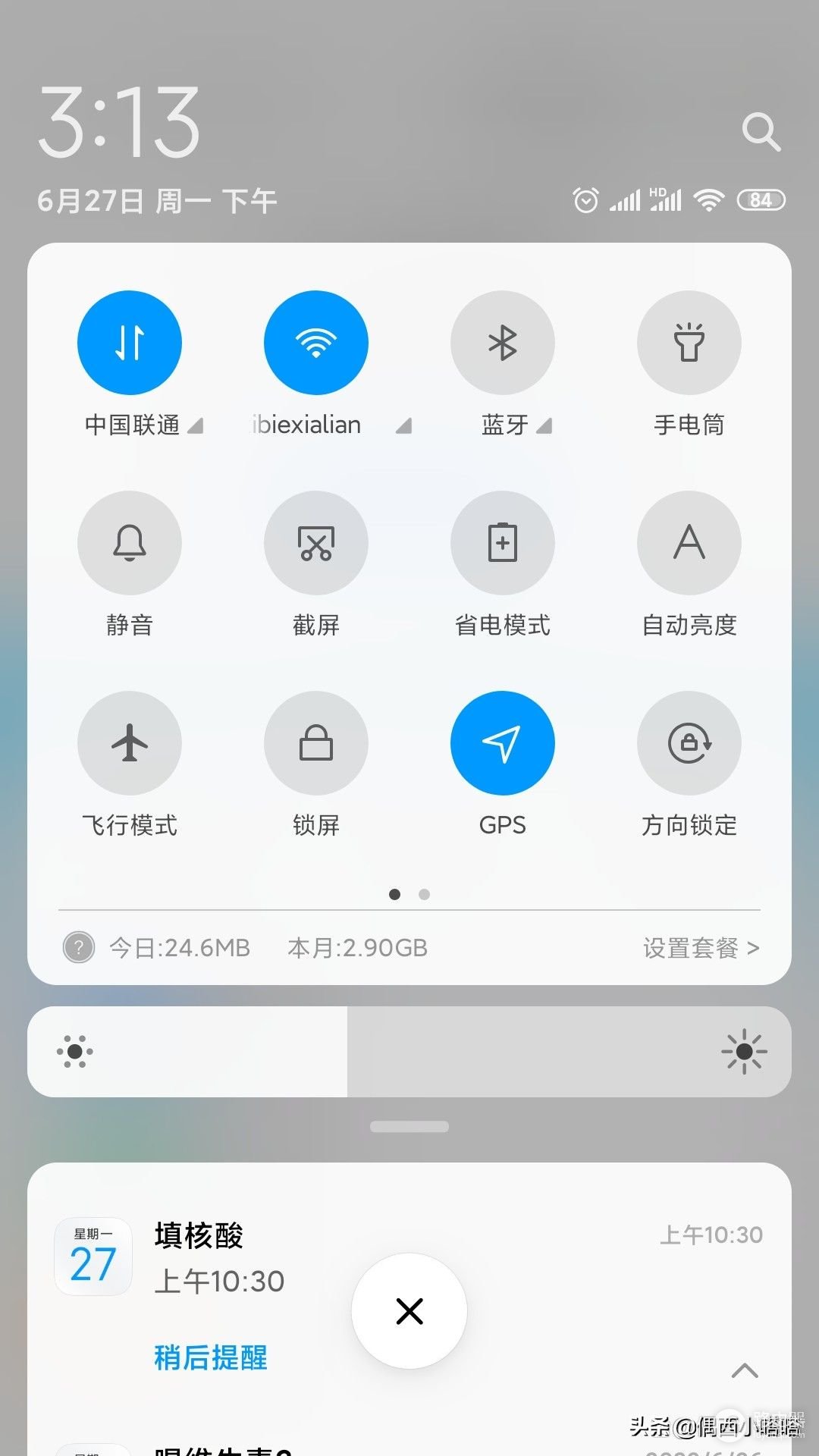
(1)你要把手机给打开, 然后从屏幕上划出来那个蓝牙的图标, 再点击在这个蓝牙图标的右下角的小三角那里, 就像是下面这个图显示的那样:
(2)你点击之后会打开当前蓝牙设备的列表, 你要在这个列表中找到你自己那副蓝牙耳机, 然后要点击它后面的那个小叉子, 也就是关闭的图标, 如下图所示:
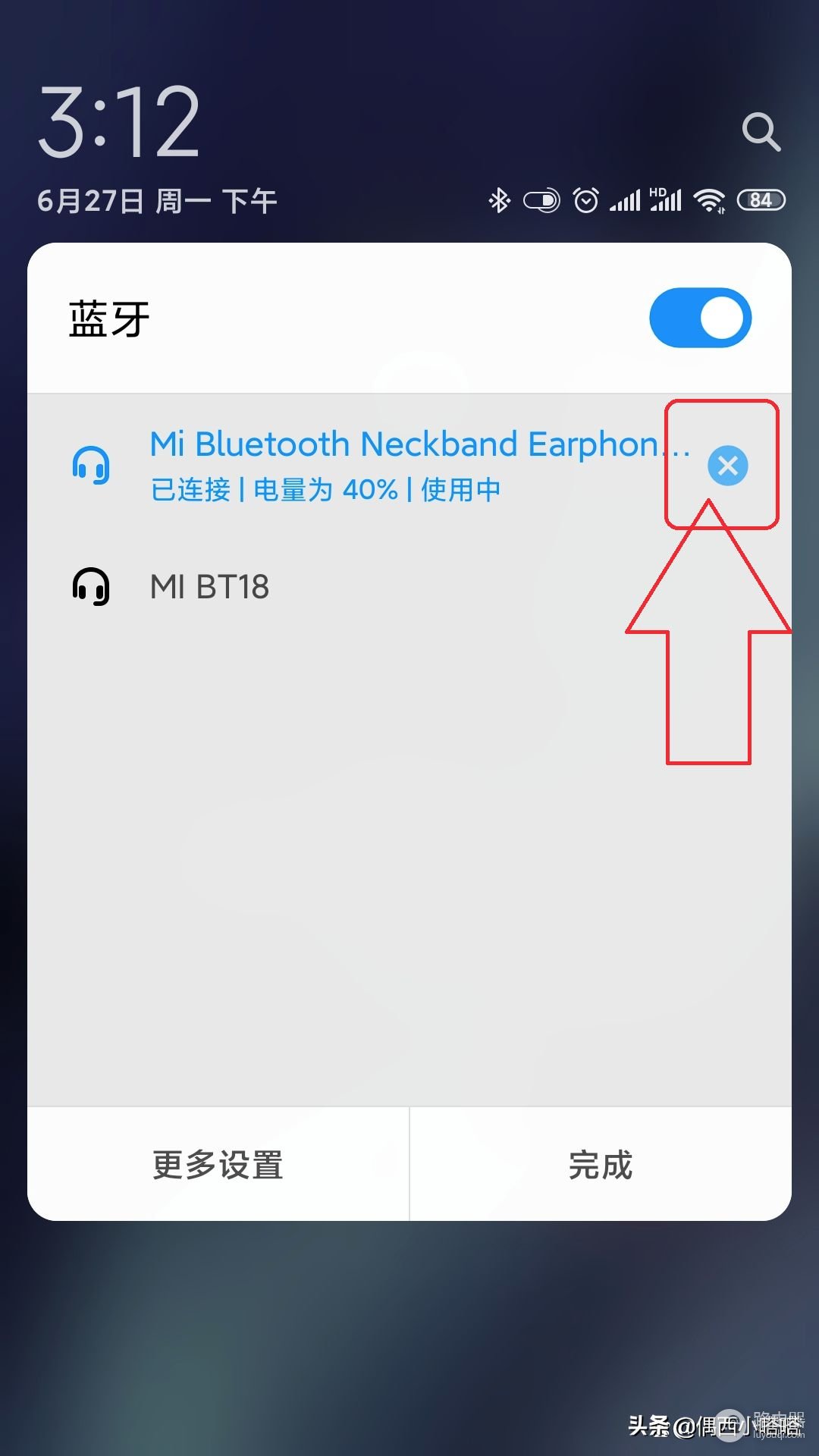
在正常进行关闭操作之后, 那个在上图蓝牙设备列表里已经显示的蓝牙耳机就不会再出现了。这种处理方式是不会对其他蓝牙设备的使用情况造成任何影响的意思。
3、第三种方式是直接关闭手机的蓝牙功能。
当采取这种手段的时分, 所有与手机建立起连接的蓝牙设备都会被直接关掉。
(1)打开手机, 然后找到蓝牙功能页面划出来。
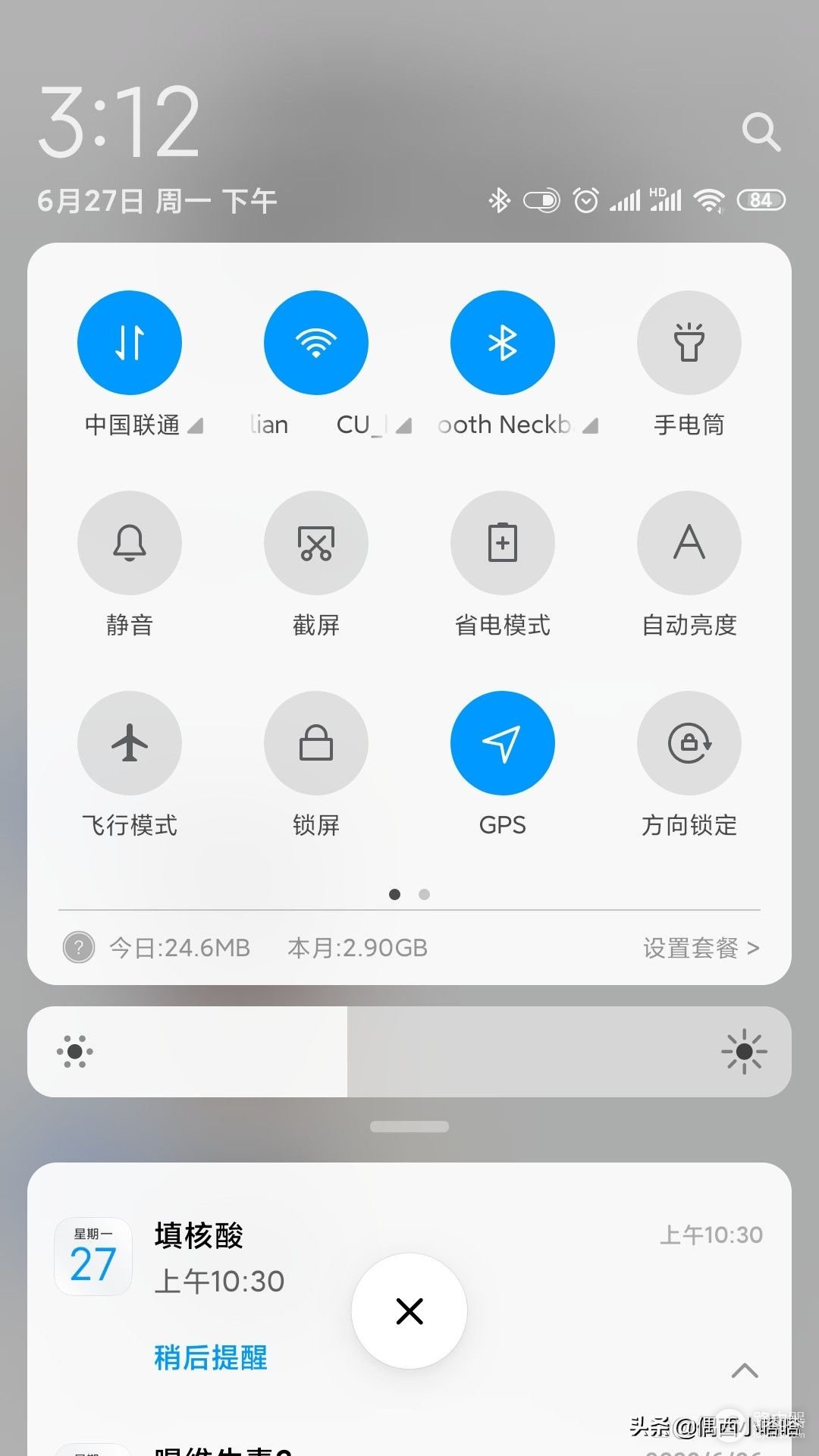
(2)只要你去点击那个蓝牙的图标, 这个图标就会变成灰色, 在这个时候,所有的蓝牙设备就全都关闭了。
二、现在大家都会想知道, 在电脑上把蓝牙耳机给断开这个连接的操作步骤是什么。
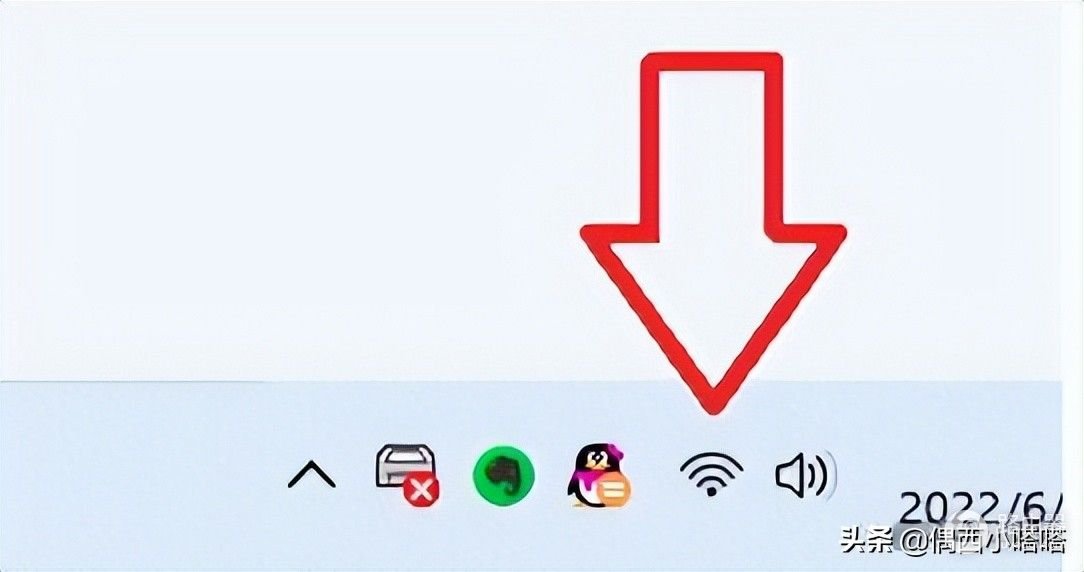
1、在win11系统的电脑上, 蓝牙的图标已经和wifi的图标合并到了同一个地方。如果你想要操作蓝牙的话, 点击一下那个wifi相关的图标就行了:
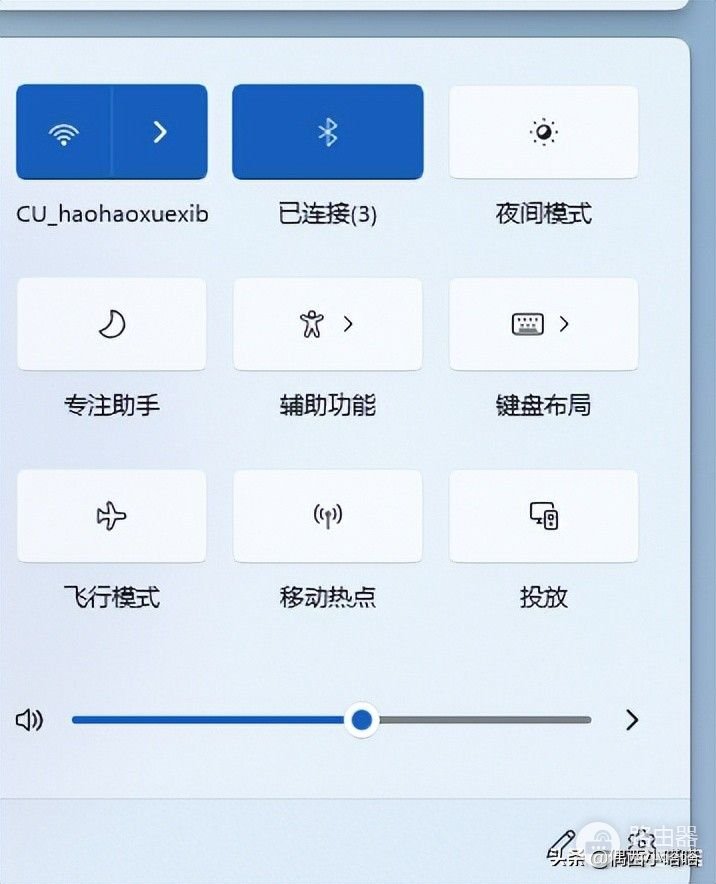
2、您可以看到蓝牙的图标还在, 同时也会显示出当前连接上的那种使用蓝牙设备的具体个数, 具体状况就像下面这张图片里展示的那个样子。
3、把鼠标指针移动到那个蓝牙的图标上面, 然后按下那个右键键, 就会看到一个小的弹出来菜单, 在这个小小的菜单里面找到“转到设置”这一项, 然后用鼠标点击它。
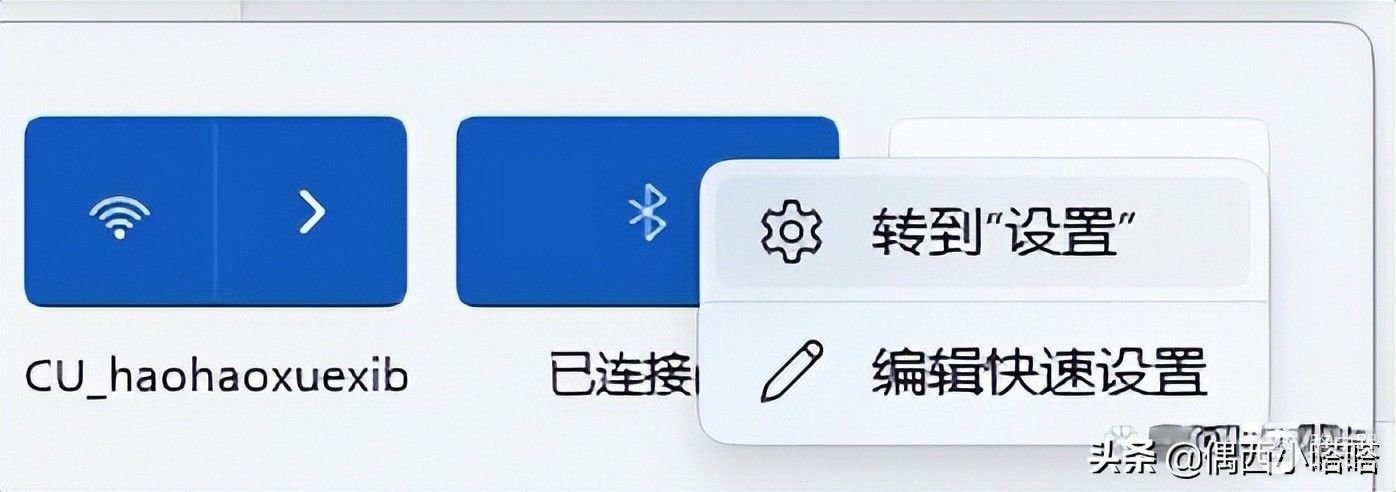
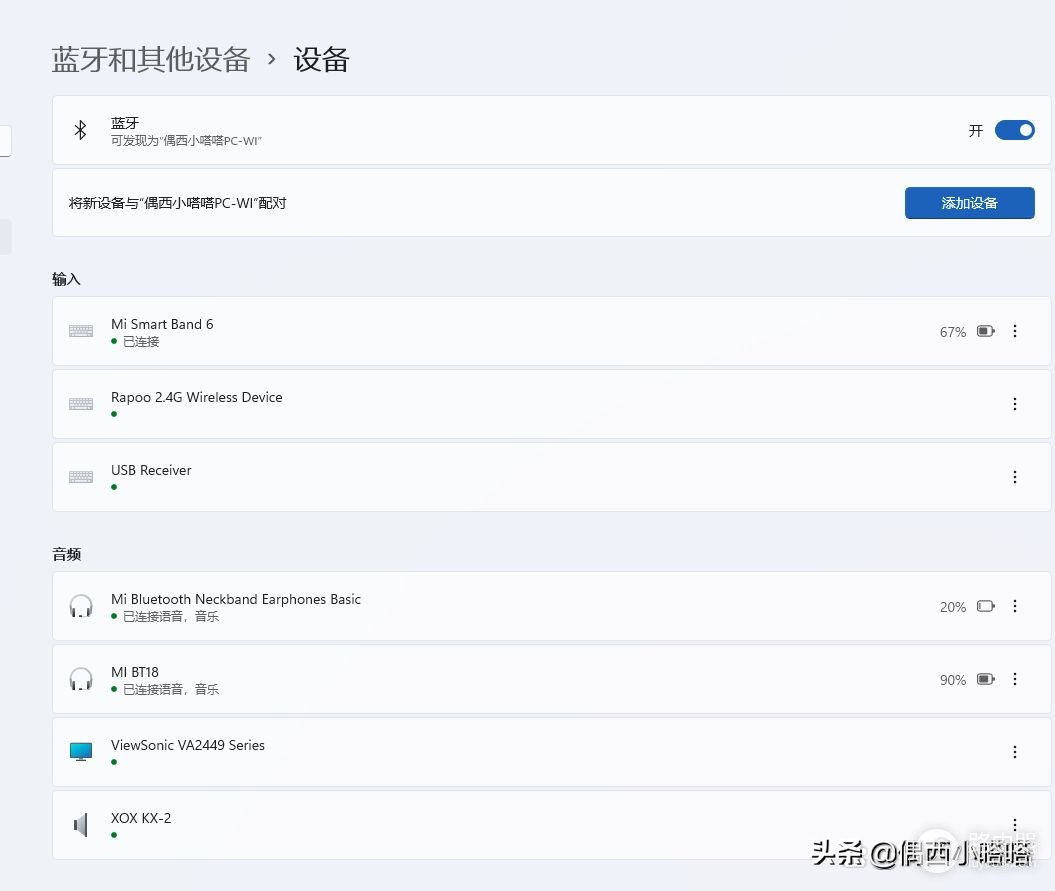
4、当你点击“转到设置”这一动作完成之后, 系统会将蓝牙设备和其他设备的页面给弹出来。在页面的具体布局当中, 我们可以看到音频这个列表所在的区域是在中间部分。
在这个列表里面, 能够看到当前已经连接的蓝牙设备是哪一个。就比如我当前所使用的蓝牙耳机, 它排在音频列表的第一位, 这一点可以从下面这张图中的显示情况得到验证。
5、请点击一下那个蓝牙耳机设备名称最后面的三个点, 这样就弹出来了断开和删除设备这俩选项。如果你是选择删除设备的话, 那下次你想要再连接配对着蓝牙然后连接着这个耳机时候是需要重新去连的。所以我们点击第一项, 也就是选择断开设备这个样子, 具体看如下图所示:

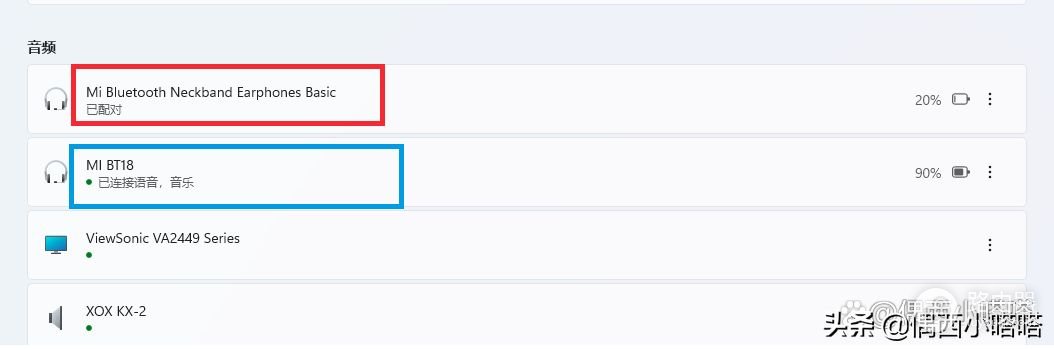
6、在断开设备的连接操作完成后, 该蓝牙耳机依然存在于耳机列表之中, 并且会显示出已配对的状态, 你可以参考下图红色圈中所标识的设备截图来进行了解, 同时在蓝色框中选择显示的设备, 实际上是指当前并未执行断开操作的蓝牙音频设备。
非常高兴地看到, 最近我的朋友们对我的特点了解得越来越透彻了。他们知道我是一个在生活花销上比较节约、实际上是因为手头并不宽裕的伪数码爱好者。因此, 他们向我提出了一连串关于蓝牙、打印机以及那些常见的且价格相对便宜的数码硬件方面的问题, 对于这样的情景, 我内心感到很满足且欣慰。
如果我向你提起铁三角品牌, 并且说明这个品牌是确实有好声音的, 我表示抱歉的是, 我只能说出我只使用过它最基础的那一款产品, 至于那些更高级别的型号产品, 我还必须去隔壁的那个宿舍向别人借阅才能接触到……
关于那些既省钱又能扛造并且使用体验良好的数码硬件产品方面的问题, 欢迎大家尽管向我进行提问。