

在数字化生活变得越来越普遍的这个时代里面, 很多人为了获得更好的看片体验或者是玩游戏更爽一些, 都会想要把手机屏幕上的东西显示到电视的大屏幕上, 这已经成了他们经常会做的一种事情。
对于使用iPhone手机的这些用户来说, 他们在进行投屏操作的时候, 会发现这样的动作既简单又有很多种不同的方式可以选择。接下来我们就会很详细地去介绍一下关于如何使用iPhone这款手机来把内容投射到电视机上面的那些具体步骤和方法。
### 一、AirPlay无线投屏
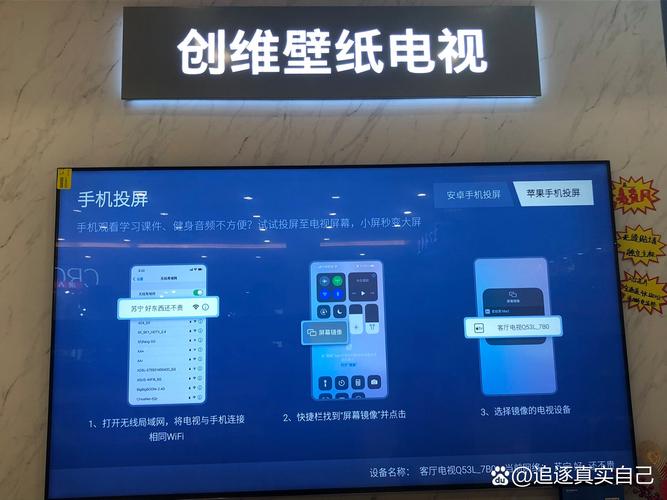
AirPlay这个功能, 它是被那个苹果公司直接安装在他们的设备里面的一个用来把屏幕画面投射出去的功能, 在使用这个功能之前, 用户朋友们需要去确认一下, 就是你的那部iPhone手机还有你家里的那台电视机, 是都连接到了同一个Wi-Fi网络上面去。接下来的操作步骤, 现在要给大家说一说了。
1. 先打开控制中心, 对于iPhone 8及以前机型, 可以从屏幕底部向上滑动来启动, 而对于iPhone X及以后机型则需从屏幕右上角向下。
2. 当大家在控制中心进行操作时, 可以做出这样一个动作。这个动作是去点击“屏幕镜像”这个选项。也就是说要选择“屏幕镜像”。
3. 连接电视: 在设备列表里面, 找到你的名字里提到的电视名称, 然后去点击连接。等到连接成功以后, iPhone这个设备的屏幕内容, 就会在这个时间点上实时地被显示到电视屏幕上。
关于第二点, 需要说明的是, 采用带有线连接功能的HDMI适配器来进行投屏的操作方法。
对于那些不支持 AirPlay 功能的电视, 以及那些追求更稳定的投屏效果的电视, 可以采用使用 HDMI 适配器进行有线投屏的方式来实现这一目的, 具体的操作步骤如下, 请看下面。
1. 先准备好适配器, 具体操作是去买一个可以用的Lightning转HDMI的适配器, 这个适配器是要适配iPhone机型的,或者去选Type-C转HDMI的这种方式, 得看清楚你的iPhone到底是哪种型号才行。
2. 连接设备的做法是先拿把适配器往那个iPhone充电接口里插, 接着就找一根 HDMI 线, 把适配器和电视给连起来了。
3. 切换输入源: 请您在电视上把信号通道换到那个对应的HDMI这个输入的接口上面, 这么一来呢, 您就能看到投屏的那个画面了。
第三部分,利用视频应用软件里面自带的那个投屏功能。
很多的主流视频应用, 比方说爱奇艺和腾讯视频这类平台, 它们自身里面就是携带了投屏这个功能设置的。当你在视频进行播放的那个页面里头的时候呢, 去点击那个投屏的按钮, 一般来说它是一个显示为英文TV的一个图标这样的东西存在。
然后接下来你所需要做的就是从可用的列表之中去挑选你要连接的那个电视设备来完成配对和连接的这一系列操作过程即可满足需求了。
第四部分, 把市面上那些现成的用来互相投屏的软件给它装上。
如今, 市面上还存在非常多由第三方提供的投屏软件, 比如说乐播投屏、悟空投屏, 还有必捷投屏这些。用户必须要在iPhone设备上面, 还有电视设备上面, 分别地去下载以及安装同一款指定的软件。
接着, 需要完全按照该软件的提示步骤, 去完成两部设备之间的连接工作。等到这个连接完成以后, 就可以顺利实现将画面进行投屏的这个操作了。
那就是第五个方式, 也就是通过Apple TV进行投屏操作。
如果家里面有Apple TV这种东西存在, 那么投屏的操作步骤将会变得更加简单起来。所需要做的事情是, 第一确保Apple TV设备已经完成了和电视的连接动作。
第二步是在iPhone手机上面把控制中心给打开来。接下来就要去点击那个名字叫做“屏幕镜像”的图标选项。然后在选择出现的列表里面找到并选中对应的那台Apple TV设备即可。
用户可以通过以上这五种方法, 很轻松地就把iPhone里的各种内容投屏到电视上面去, 从而能够享受到屏幕大所带来的那种很有冲击力的视听感官方面的体验。