

在家庭娱乐的这套环境里, 把小米手机的屏幕投到大电视机上面去, 这已经变成了大家想提高看电影、玩游戏这些体验的时候常用的一个需求了。
不管你是想看那些特别清晰的视频内容, 还是想分享照片, 或者是要搞手游直播这一类事情来讲的话, 大屏幕展示出来以后带给人的那个沉浸式的感觉, 那肯定是远远超过手机本身屏幕上能给到的那种感觉了。
下面的这部分内容, 咱们就会专门从这个方向出发去做系统性的梳理, 主要是从无线投屏这个维度、有线连接这个维度、还有软件辅助这个维度这三个方面来一起看看有哪些办法可以用来实现把你的小米手机投影到电视上去这样一个实用的操作过程。
一、无线投屏:灵活便捷的智能连接
1. MIUI系统原生投屏
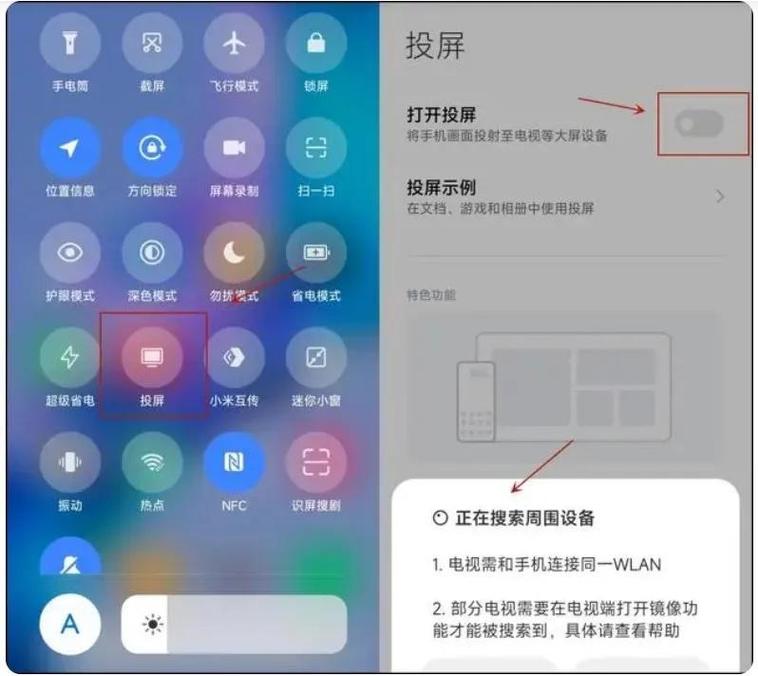
小米的手机里面, 那个叫做MIUI的系统, 它是内置了一个可以进行屏幕画面投射的功能的, 这个操作起来是非常地简单而且是很清楚的, 第一步你要保证你的你的手机还有你说的电视这两个东西, 它们都是连接到了同一个WiFi网络的那个环境里去的, 因为这个是需要作为无线投屏的一个必须的基本的前提条件的, 然后呢就是在你这面的电视这一端, 你要进入到它的那个叫做设置的一个菜单或者说是叫做应用的一个菜单里去, 你要在里面去找到那个叫做投屏的选项或者是叫做无线显示的选项, 并且把它给打开就可以了, 再后来一个步骤就应该是打开你的手机里面的那个叫做设置的这个应用程序了, 然后点击这个连接与共享的按钮上去, 选择那个投屏这样一个功能, 把这一块也给它开启就行。
系统会自动搜索那些能够进行投屏设备的列表, 用户需要在这个列表里面选择对应的电视名称, 然后再点击连接这样的操作就可以实现了。
还有一些部分电视在第一次连接的时候是需要输入一个PIN码的, 这种情况下默认的密码经常是“0000”或者是“1234”这两个选项之一, 具体的信息大家可以参考一下电视本身的说明书内容。
在连接成功之后的那个阶段, 手机屏幕上显示出来的所有画面和内容将会被实时地同步并投射到电视屏幕上去, 这时候用户可以通过使用手机来控制包括播放和暂停在内的各种相关操作步骤。
2. 第三方投屏软件
要是系统里面自带的那些功能没有办法去满足你的那些需要的情况的话, 那么就可以选择去借助一些第三方的软件来达成一个更加灵活地进行投屏的目标了, 这里拿乐播投屏这个例子来说事是比较合适的, 需要在手机那一边以及电视机这一边的设备上分别地去把应用给它下载安装到位,一定要去保证这些个设备都处在处于同一个Wi-Fi环境里面的状态之下, 接下来就去打开手机上面的那个应用, 在里面去选择一个扫码投屏或者说是输入投屏码这样的功能选项, 接着再去把电视那边正在运行的乐播投屏给打开, 然后用它来扫描一下手机端显示出来的二维码又或者是直接输入那一串有9位的投屏码进去, 等到配对操作算是成功完成的时候就能够进行投屏的这个行为了。
这类软件一般允许去调分辨率还有画质的参数。有一部分还带有游戏模式和视频模式这些场景化的优化措施。
所以对于那些对画质或者是延迟有很特殊要求的人来讲还是比较合适的。
3. 视频APP内置投屏
主流的这些视频平台, 像是腾讯视频跟爱奇艺, 它们自己里头都内置有投屏功能。但是这个功能, 它仅仅只是支持去播放这些平台自己里面的那些视频内容。你在进行操作的时候, 需要在手机上面和电视端分别安装上同一个视频软件。并且这两个设备都要连接到同一个Wi-Fi网络上面去。
然后你打开那个视频的播放界面, 找到并点击右上角的一个“TV”样式的图标。选着对应的电视设备, 这样就完成了投屏的操作。这个方法的主要好处是, 你完全不需要去额外再安装任何关于投屏的软件。
但是它也有一个比较明显的局限性, 就是它没有办法去投屏手机上面的其他各种内容, 比方说像是手机里的各种游戏, 或者照片啊这些东西都是不行的。
二、有线投屏:稳定低延迟的解决方案
对于那些看重画面质量稳定并且需要低延迟的用户来说, 使用通过HDMI进行的有线连接, 会是比其它方式更好的选择。你需要准备一根能够适配手机接口的HDMI线缆, 比方说那种Type-C转HDMI的线缆之类的。要是你的手机上并没有直接的HDMI接口, 那么就必须要搭配一个适配器来一起使用了。
在进行连接操作的时候, 请把HDMI线的一头插入到手机的接口里面去, 把另外一头插入到电视机的HDMI输入端口当中去。然后, 到电视机的信号源菜单里头去把那个对应的HDMI通道选好, 这样就能看得到手机屏幕显示的内容。
这个法子根本就不用依靠网络来帮忙, 画面传过去一点延迟都没有, 所以特别适合拿来在游戏的时候投屏或者播放那种高清视频之类的场景。但是有一点一定要注意, 就是线材得好, 要是用上了质量差的HDMI线, 可能会让画面出现卡顿的情况, 还可能出现颜色失真这种事儿。
三、软件辅助:跨设备协同的生态整合
如果你家里面在使用小米电视, 或者是在使用小米盒子这种设备的话, 那就可以通过那个叫作小米智能家庭App的应用程序来实现投屏这个动作, 具体的做法是这样的, 要在你的手机上面去安装好这个应用程序, 接着打开它然后选择那个标着投影字样的功能按钮, 之后就可以从像是相册、视频这些模块里去找自己想要播放的内容, 再一步就是选好你的电视设备, 这样就能够进行投屏操作了, 这个方法因为它整合到了小米生态系统里面的资源, 所以说它能够支持跨设备的文件共享功能, 这对于那些已经购买了小米产品并且作为用户的人来说是非常适合的。
四、常见问题与优化技巧
在投屏的过程中, 我们可能会碰到画面出现卡顿或者是无法搜索到设备之类的问题。
针对那些卡顿了的情况, 我们可以试试把手机后台运行的那些应用程序给关掉, 或者降低一下视频的画面分辨率, 还可以选择去切换到使用5GHz频段的Wi-Fi网络;若是遇到了没法搜索设备的状况, 我们就得去检查一下电视上面的那个投屏功能是不是已经开启, 也要看看网络状态是否稳定, 又或者可以选择把设备重新启动之后再重新去尝试连接。
另外呢, 如果我们能够定期地去更新手机的系统和电视的系统的话, 那么就有可能会提升两者之间在使用投屏功能时的兼容程度。
上述方法已经讲得清清楚楚了, 用户, 可以根据自己的实际需求, 去选择那个最合适的投屏方案, 这个是肯定的,无线投屏这种方式, 是比较适合日常娱乐的时候使用的, 有线投屏这种方式, 是用来满足那些比较专业的需求的, 而小米生态协同这个功能, 是能够带来一种更加流畅的跨设备体验感, 在掌握了这些技巧之后呢大家就可以非常轻松地去享受大屏所带来的视觉盛宴了。