

在家庭娱乐的这个场景里面, 把小米手机的屏幕投射到电视机上去, 这已经成为一个非常普遍的常见需求了。这样做的目的就是为了提升大家在观看电影和玩游戏时候的体验感。
不管你是打算观看那些清晰度很高的视频内容, 还是想要分享自己平时拍摄的照片, 又或者是正在进行手游的直播活动, 投屏这一项功能都可以帮助大屏设备展现出它本身所具有的更大的价值。接下来的文章内容将会以系统性的方式来向大家介绍四种目前主流存在的投屏方案。
这些方案里面是同时涵盖了无线连接方式以及有线连接方式这两种情况在内的。通过这样的介绍, 希望能够帮助到广大的用户去根据自己实际拥有的设备条件以及具体的使用场景来选择出那个最优的解决方案。
一、MIUI 系统的原生投屏功能, 它是零门槛的, 实现一种那种智能的连接。
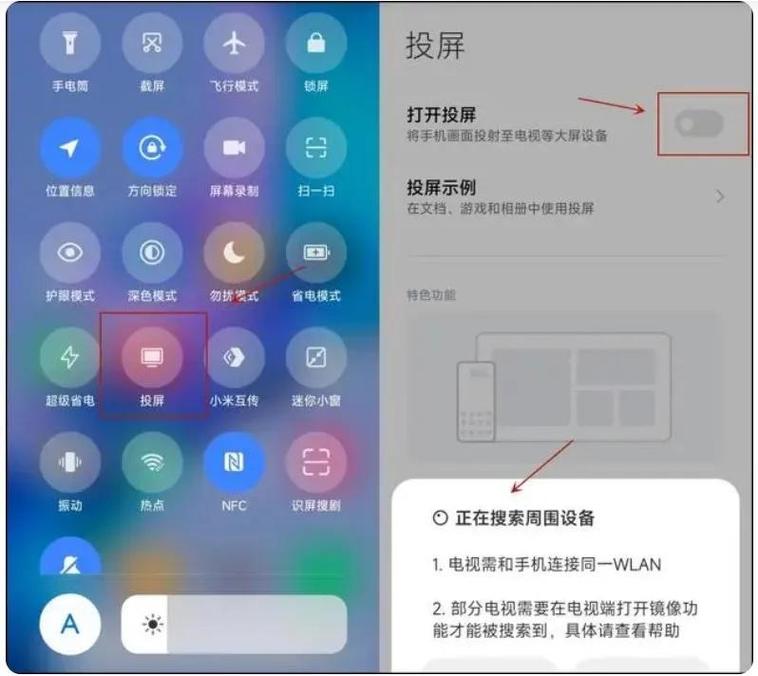
小米手机搭载的是MIUI系统, 该系统的内置程序里面包含了无线投屏协议, 这个协议支持Miracast标准以及DLNA标准, 用户无需安装任何第三方的应用程序,就可以实现快速的连接, 具体的操作步骤如下。
1. 设备需要做好准备, 你要先把手机连接到Wi-Fi网络, 同时也要让电视连接到同一个Wi-Fi网络, 电视还要把无线显示功能或者投屏功能打开, 如果是使用小米电视的设备, 你可以在设置里面找到连接与共享然后找到投屏这样你就可以直接去激活了。
2. 手机端操作, 就是下拉那个通知栏, 然后去点击“投屏”图标。或者进入“设置-连接与共享-投屏”路径。系统会去扫描局域网设备, 选择电视名称后, 部分机型得输入电视端显示的4位PIN码, 这样就能完成配对了。
3. 功能扩展的部分是这样的, 也就是说, 在投屏成功以后, 用户是可以通过手机来控制播放进度、音量等这些参数的。再则呢, 部分机型还支持镜像模式与扩展模式的切换工作, 这样做就是为了满足多任务处理需求方面的事情。
适用于日常的这种观看电影的场合, 还有把照片给人分享的那种环境之中, 以及那种速度比较快的进行演示的场景之下。
二、第三方投屏软件的方案, 它是可以跨设备进行兼容的, 这样在灵活性方面就比较突出。
对于那些使用的是非小米品牌的电视的用户, 还有那些需要扩展其他功能的人而言, 使用第三方软件的话, 比如说乐播投屏, 或者是 AirDroid Cast 这样的工具去操作, 会提供一种更加灵活的解决办法。
1. 设备安装的情况是这样的, 你要在手机这一端和电视这一端分别去下载安装这个软件, 对于电视端来说的话, 你可以下载专门的TV版本, 或者是可以通过网页版来输入投屏码进行操作。
2. 连接的方式这一块, 它是支持你拿着手机扫码进行投屏操作的, 另外, 它也支持直接输入那个投屏码来完成投屏的, 远程投屏这个功能也是都在支持范围内的。当你这边手机端上发起连接请求之后, 等到电视端那里给出了确认的这么一个动作, 那画面就能实现同步显示出来的这么个效果了。
3. 这项功能具有多方面的优势, 它能够支持在网络不同之处之间进行视频画面的传输, 能够实现声音的共享, 还支持屏幕画面的旋转, 这种能力适用于办公时的演示活动以及远程进行的协作工作等多个场合, 部分所提供的软件会提供被称为游戏模式的一种状态, 这种状态可以对数据在传输过程中的延迟情况进行优化。
它在那些比较旧的电视机要提升档次的情况下可以用, 在好几个设备一起配合着办公的时候也能用, 还有在不同牌子的设备需要进行连接操作的场合也适合使用。
三、通过HDMI来进行有线连接, 可以完成高清传输的工作, 并且在这个过程中是没有任何延迟情况发生的。
对于那些追求画质,并且希望能够实现低延迟的用户来说, 使用有线连接的HDMI方式是最佳的选择。具体的操作步骤如下所示:
1. 你要先准备好硬件, 你得看看自己的手机是什么接口的。如果你手机的接口是Type-C的样子的话, 你就去找那种能把Type-C信号转成HDMI信号的转接器。
要是你的手机的接口属于那个Micro USB种类的话, 你就去买那种可以把Micro USB转变成HDMI信号的转接器。不管你用了哪种转接器, 你都得再接上一根标准规格的HDMI连接线才对头了。
2. 具体的连接方法如下, 你需要先把转接器这个设备插进你的手机里面, 然后再用另一头去连接到电视上面的HDMI接口, 等这些全部都弄好之后, 你把电视的信号源切换成对应的那个位置, 这样你就可以在电视屏幕上看到手机上显示的画面了。
3. 它体现出的一些好处, 就是根本不用依靠网络来支撑自己, 传过去东西的那个延迟时间, 它是低于50毫秒的这样一个数字。所以它是非常适合去用来播放4K视频, 或者是运行那种大型的电子游戏等等这些场合的, 因为这些场合都是对画质的要求会显得比较高的。
举个简单的例子来说吧, 如果你是通过去使用一根类型是C端转HDMI端的一个连接线, 然后再去把这个采集卡给连接起来的话, 那么就可以做到一种零延迟去进行直播推流的效果了, 这个场景里面包括那些比如说是《原神》、《崩坏: 星穹铁道》之类的手游也都可以被包含进去。
适用于竞技类游戏, 高清视频播放, 以及专业内容展示这几个场合的。
四、视频平台内置投屏, 内容直接投放的便捷选择。
现在大家用的主流视频APP, 像是爱奇艺、腾讯视频这些, 它们自己的里面都有投屏模块。
1. 现在这个系统有规定的, 它只能够允许你把应用程序里头那些视频画面的东西投射出去, 但是它是没办法把你自己手机里那个显示的桌子面上的画面, 或者说是还有其它的那些使用的程序里面的屏幕画面给一并同步过去的。
2. 用户在播放视频的时候, 把鼠标移动到画面的右上角, 然后点击那里显示的“TV”这个图标, 接着就从列出来的设备里面选好需要投屏的那台电视机或者大屏幕, 这样就能开始让画面投影过去了, 除此之外, 有一些特定的平台还允许用户自己去挑一个清晰度给视频看, 同时也支持把评论区里滚动的文字弹幕同步显示到电视上面去。
这个情景是, 大家在网上看视频, 还有那种一起发弹幕互相交流的互动感觉。
五、针对投屏出现的问题, 我们需要去进行一系列的排查工作。
1. 设备搜索出现了失败的情况, 你需要对 Wi-Fi 连接的稳定性进行检查, 同时应当重启手机和电视这两项设备。此外, 还需要确认在电视上面投屏功能是不是已经处于开启的状态了。
2. 如果画面出现了卡顿现象, 你可以尝试去优先使用那个工作在5GHz频段上的Wi-Fi网络, 接着把那些会在后台占用带宽的应用程序全部都关闭掉, 最后还需要把这个投屏的分辨率给降低下来。
3. 音频不同步的话需要检查电视的音量设置情况, 尝试重新连接或者更换投屏协议。
4. 当出现电视显示不全手机画面这一情况的时候, 用户可以进入手机的“显示”设置里面去进行调整, 调整屏幕分辨率或者是选择“自适应”模式来解决问题。
通过上面这些办法, 大家可以根据自己的设备实际情况, 还有日常要用到的地方, 很自由地挑选出要用的投屏方法, 从而把手机或者平板这类小屏幕上的东西, 平滑地转移到大电视或者其他大屏幕上去看, 这个过程没有卡顿感, 就像一条路直接连过去一样顺畅, 不管是从不懂技术的小白, 还是那些对科技产品非常在行的老手, 都能找到最适合自己那个人的解决路子, 好好体验一次大屏幕带给我们的那种让人眼前一亮的视觉效果变化。