

很多人想要把手机里的照片还有视频投到电视屏幕上去看, 第一个想到的办法就是: 是不是需要花钱去买一个专门的投屏硬件设备? 是不是需要进行拉网线的操作来完成连接? 其实这样的情况完全不需要发生。
只要你家里的电视属于智能电视的类型, 或者这台电视连接了有智能功能的机顶盒, 那么实现手机向电视的投屏操作就会变得超级简单, 仅仅通过两个步骤就可以彻底解决, 整个过程中既不会用到网线, 也不需要去额外购买其他相关的辅助设备, 等到你观看完这篇文章之后, 立马可以掌握这一种操作方法。
第一步:让手机和电视连上同一个WiFi
这属于最关键的操作环节, 应当先对电视进行开启操作, 并且需要确认电视机已经成功连接了家庭内部的无线网络设施;紧接着需要对手机进行处理, 进入手机的设置界面中, 同时将手机的无线网络也连接到完全相同的无线网络上, 此处重点强调的是网络名称必须保持一致, 非常不建议出现一部设备连接到2.4G频段而另一部设备连接到5G频段的状况, 因为在这种情况下存在部分电视机无法准确识别到相应信号的风险。
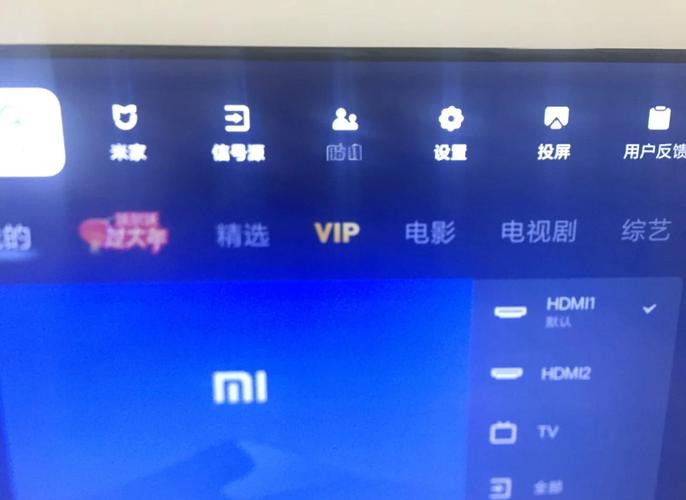
之后呢, 你需要把电视上面那个什么投屏或者无线显示的功能给打开。这个地方一般是在电视首页的应用里面找, 或者是去设置里面翻一翻, 也有可能藏在更多功能的那个入口里。
具体的名字可能有很多种说法, 有的叫投屏, 有的叫无线投屏, 还有的叫屏幕镜像, 或者多屏互动之类的。总而言之你得把这些地方都找一遍, 找到之后把它点开就行了。这么做的目的就是把电视的状态调整到那种正在等待连接的样子。
第二步:手机下拉控制中心,点“投屏”选电视
当你使用的是苹果手机的时候请从屏幕右上角区域向下滑动手指, 要是安卓手机的话那么就得从屏幕顶部向下拉一下操作条, 这样就能看到叫做屏幕镜像的选项或者是无线投屏之类的图标在里面, 点击这个图标打开之后, 你的手机就会 automatically 开始搜索处于附近的那些电视设备, 一旦发现你家里那台电视的名字被显示出来了, 就轻轻点一下它就能够实现连接成功的那个状态, 这时候呢, 手机上所呈现的画面内容就会同步地投射到电视机的大屏幕上去了, 不管是想要刷短视频、看照片、放映 PPT 还是追剧这些行为, 统统都可以直接通过投送上去的方式来完成相关体验, 等全都看完了如果还想断开连接的话, 那么就只需要再去点一次那个投屏按钮出来, 然后从中选择断开连接这一个选项来操作即可。
假如你打算去查看视频软件中存在的这些内容, 那么还可以采用一个更加省事的办法, 那就是把爱奇艺、腾讯视频以及优酷这样的应用程序给打开, 在播放页面右上角的位置通常可以发现有一个标有TV这样字样的小图标, 用手指点击一下这个小图标之后再去选择想要连接的电视的名称, 这样的话视频就会直接在那台电视上开始进行播放了, 与此同时你的手机还可以充当遥控器的作用, 这并不会影响你去回复其他人的消息。
最后提醒三点:
第一个, 手机和电视必须得连在同一个 WiFi 上。
第二点, 电视得支持投屏功能。如果是老式电视, 可以配一个智能机顶盒。