

在win10系统里面, 它自己就带着那种投影的功能, 这个功能, 是能帮你把画面投屏到电视机上去的。可是, 有蛮多在用win 10 ghost纯净版系统的用户, 他们却碰到了投屏没法用的这种状况。
对于这种情况不知道到底是怎么办才好的人, 如果你也碰到了和自己一样的情况的话, 那请你千万不要去担心。今天就会给大。
在Win10系统里面, 它自己本身就带着投影功能, 可以把画面投到电视机上面去, 可是现在有一些用户使用的是Win10的Ghost纯净版系统, 他们经常会遇到这个投屏没有办法使用的状况, 不知道应该去怎么处理才好。对于那些也碰到了完全相同情况的朋友们来说, 其实大家完全用不着感到担心。
具体的解决方式如下所示, 接下来我将为你展开详细说明。
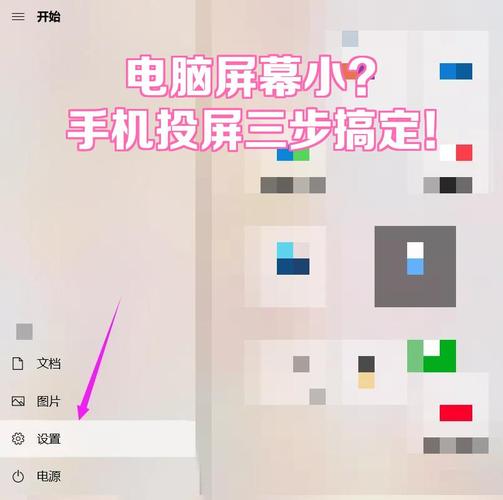
1.首先, 你要退回到电脑的桌面那里去, 然后点一下在左下角那个地方的“开始”菜单里面的“设置”这个大按钮, 然后在进入那个名字叫做“系统”的那个页面之后, 再把这个页面的左侧的菜单栏切换到一个名字叫做“投影到此电脑”的地方去。
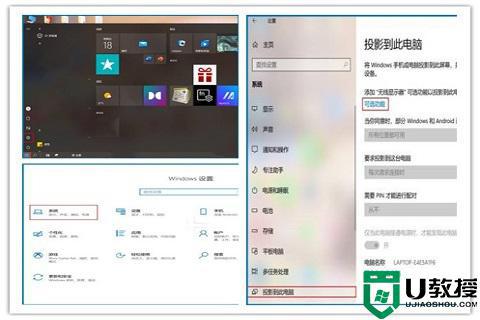
2.于是之后, 查看投影页面中的那个发行可选框, 发现它已经处于无法进行操作的状态。接着, 在设置右侧的页面上面, 点击最上方显示为蓝色的字体“可选功能”。
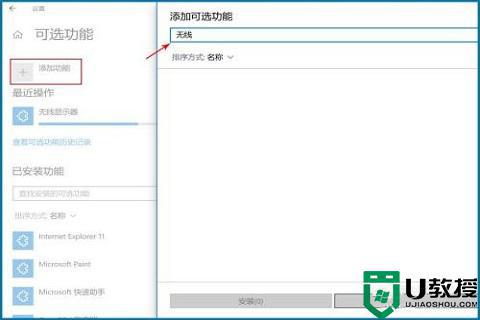
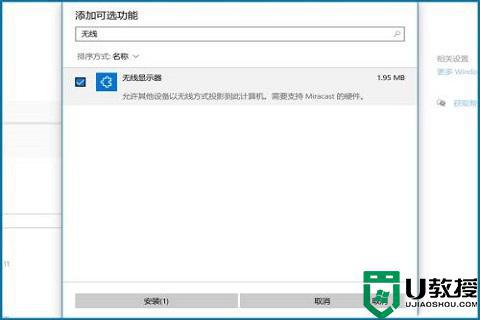
当你在出现的“添加功能”搜索框里面输入“无线”这两个关键词时, 屏幕上就会显现出“无线显示器”这个选项, 随后你再点击旁边的“安装”按钮, 耐心等待系统进行下载安装的操作过程就完成了这一系列步骤。
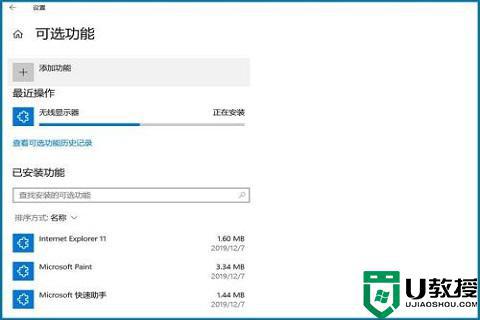
3.接着, 投影页面上会显示最近的操作状况, 其中包含了安装进度。在所有功能都安装完毕之后, 你需要重新启动电脑。等到电脑重新启动完成后, 如果你发现投屏功能还是不能用, 那么就需要去查看是否已经安装了无线显示器这个选项, 如果看到了这一项, 就把勾打上, 然后再次重新启动计算机。
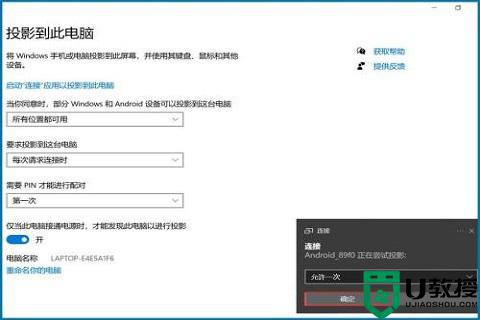
4.把电脑重启两次, 然后去打开投影这台电脑的选项, 这时候基本的选择框基本上都能操作了, 接着在手机上面开启投屏功能并且连接蓝牙, 让手机和电脑都连上同一个无线网络来做配对, 在允许连接的提示里面可以选择允许一次性。
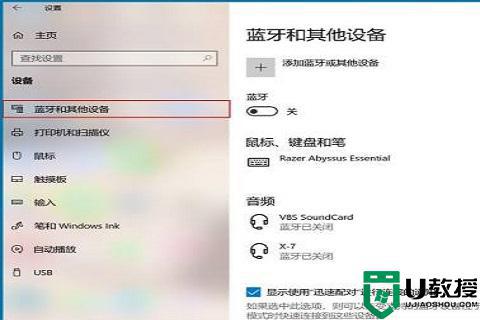
5.如果你仍然无法正常进行投屏操作, 请前往“设置-设备”那个页面, 然后把名为“蓝牙和其他设备”的开关打开。接着去删除那些以前曾经成功连接过并进行过投屏的手机设备, 然后再尝试重新建立连接看看效果如何。
或者你也可以直接利用系统里面自带的检测设备运行一下程序, 检查一下当前的电脑操作系统里是不是确实缺少了用于无线显示的功能模块。要注意一点, 诸如对系统进行版本更新、卸载某个应用或者将其重新安装等这类操作行为, 都可能会导致一部分重要的系统文件丢失, 或者是让某些服务的启动过程出现异常状况。
上面所提到的, 就是针对win10投屏功能无法正常使用这个状况, 为大家带来的那些详细的解决办法详情。各位朋友如果遇到了一模一样的麻烦情况, 那么, 可以去学习一下前文里面写出的那些方法步骤, 以此来开展实际操作的行为。