

如果您发现Windows 10系统里的手机投屏功能没有办法正常启动, 那么请打开电脑上面的系统设置界面, 找到并点击屏幕里显示的“系统”这个选项板块, 接着再点击界面上的“投影到此计算机”这一项内容, 然后进入“可选功能”页面去查找名称为“无线显示器”的内容, 按照流程将该项功能下载安装完毕, 等安装动作全部结束后重新启动您的计算机设备, 假如重启之后问题依然存在还是无法使用的话, 请您再次返回到添加功能的列表区域里仔细查看, 确认“无线显示器”是否已经被成功安装在系统之中, 如果发现确实安装了或者勾选上该服务的复选框标识, 随后再次执行一次电脑的完整重启操作, 这样经过这些步骤处理后就可以恢复正常的使用了。
有些用户发现在他们的win10系统中, 使用手机投屏功能会出现无法正常使用的情况, 针对这一问题的解决步骤将在下文中由小编为大家详细提供。

windows10投屏功能无法使用怎么办
1.先把视线退回到电脑的桌面上来, 然后去点击位于左下角位置的“开始”菜单里面所包含的“设置”按钮, 之后在进入“系统”页面的状态下再把左侧菜单栏里面的选项移动到“投影到此电脑”那里。
2.然后, 去查看一下那个投影页面, 你会发现里面有一个发行可选框, 那个框已经没法操作了, 这个时候, 你需要在设置的右侧那一个页面里面, 点击最上面出现的那个蓝色的字“可选功能”, 接着, 就在里面的“添加功能”那个位置输入关于无线的关键词, 你就会看到出现了名为“无线显示器”的一个项目, 然后你要点击“安装”这个按钮,再耐心地等待着它进行下载安装的操作。
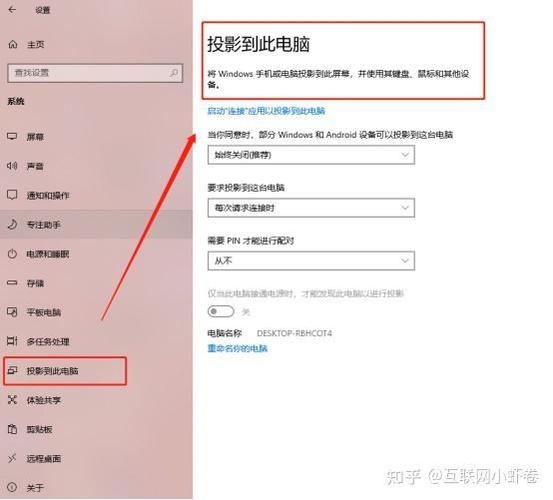
3.接着呢, 投影页面这边显示的最近操作里头, 会看到安装的进度条是怎么走的。等到所有的安装全都弄完成之后, 就得把电脑重启一下。
在重启完毕以后, 如果发现投屏这个功能还是没法正常使用, 那么就得去添加功能的那个地方去查看一下, 看看无线显示器这个选项是不是已经被安装了。要是看了还没安的话, 就把这一项给勾选上, 然后再次重启电脑就行了。
4.重启了两次之后, 在打开投影到这个电脑这个功能的时候, 基本上所有的可选选项都可以进行设置了, 接着在手机上面开启投屏的功能, 然后去连接蓝牙, 让手机和电脑使用同一个无线网络来进行配对, 当出现了允许连接的提示时, 可以选择不只允许这一次的连接。
5.如果依然没有办法使用, 请到“设置-设备”这个页面上去, 找到“蓝牙和其他设备”, 把以前投屏过的手机给删掉, 然后再重新连上试试。
或者呢就用系统自带的检测工具看一下, 检查系统是不是少了无线显示器功能。请注意, 对系统进行更新、卸载或者是重装这类操作的时候, 都存在丢失一部分文件或者是导致启动失败的风险。