

苹果手机投屏这件事主要是分成了无线投屏还有有线投屏这两个大类, 除此以外还可以利用爱思投屏这样的工具来得到一个更丰富的连接体验。
我们这篇文章会系统地、一步一步地跟大家去梳理各类投屏方法的实际操作步骤, 以及这些东西适合用在什么场景里面, 还有哪些常见的问题需要解决, 这样做的目的呢就是为了方便大家可以按照自己的实际需要, 很方便地去做出选择。
一、目前大家用得最多的无线投屏方式。
对于iPhone的用户来说, 无线投屏是最为主要的一种进行屏幕画面的共享方式, 这种办法不需要用到任何连接数据线的束缚, 而且在操作上是非常方便的。
1. 屏幕镜像(全屏同步投屏)
这适合用在游戏、课件演示、照片展示, 还有小程序画面这种地方, 因为这些地方需要手机和电视的画面完全同步。
具体的做法如下面所列举的那样。
首先, 你需要确保你的手机和电视都连接到了同一个WiFi网络中。其次, 在电视这一端, 你必须开启那个叫做“无线投屏”的功能, 或者开启屏幕镜像的接收功能。有一点需要注意, 部分电视需要在设置里面手动地去打开这个接收开关, 这是必不可少的步骤。
在手机这个设备上, 进行相关的操作。
1、你应该把手机屏幕的右上角往下面滑动, 这个操作适用于iPhone X以及更高级别的机型, 或者你应该将手指放在屏幕底部然后向上滑动, 这一动作是针对iPhone 8和更新一点的机型的, 通过这样操作你就能打开控制中心了。
2、点击那个屏幕镜像的图标, 或者说是AirPlay的图标。
3、当弹出的那一个设备列表出现的时候, 你就应该去挑选那个对应的电视设备,等到连接工作完成之后,就可以把全屏镜像的这个现象给实现了。
在投屏这段期间里头, 咱们用手机是不可以让那个屏幕锁上的, 要是真锁了的话呢, 那就会造成电视上面显示的画幕变成黑屏这个情况的。
2. 就是咱们在手机软件里面用的, 能把视频和图片这些内容屏幕投影出来的功能。
这个适用的场景, 它就是那种用来追那个电视剧、看那个电影, 还有看一眼那些照片的。它特别适合那些对那个延迟要求不是那么高的场景。你要记住, 在这个投屏进行期间, 手机你可以把它锁屏, 或者你也可以把它切换到后台去运行, 这些操作都是不影响那个电视继续播放的。
具体的做法如下面所列举的那样。
在这之前, 得确保你的手机和电视都连着同一个WiFi。
在手机这个设备上, 进行相关的操作。
1、可以在视频应用程序或者照片应用程序里面播放相关内容。
2、当你进入视频的播放页面之后, 请找到这个页面里的右上角位置, 然后去点击那个写着英文“TV”这几个字母的图标, 当然也可能是写有中文“投屏”这两个字的图标。
3、等那个设备列表弹出来以后, 你按照顺序去把对应的电视设备给选择上, 然后把它连起来, 这样一来就可以进行投屏了。
二、最稳定、无延迟, 选择有线投屏。
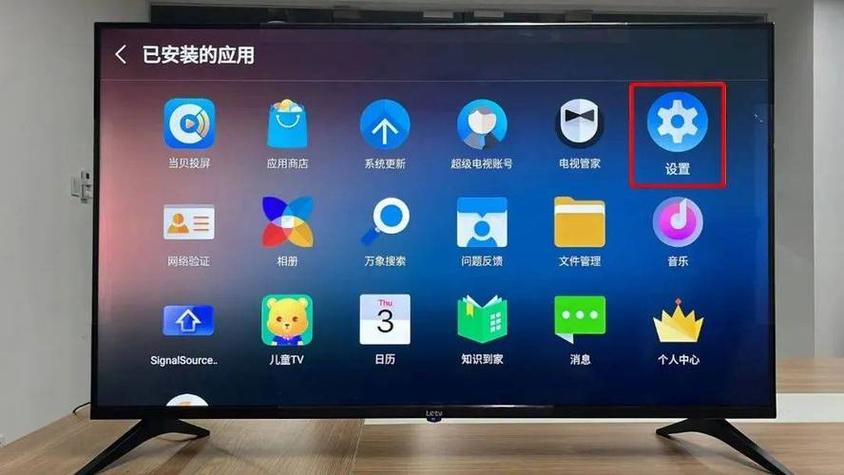
它适用的那种场合, 就是对那个延迟反应非常敏感的那种情景, 就比如说像是什么体感类型的电子游戏啊, 再或者是什么那种高质量画面的演示播放环节, 又或者遇到了无线局域网信号比较差劲这种情况, 以及根本没法在同一网络之下进行连接的时候, 都可以把这个用上。
具体的做法如下面所列举的那样。
1、准备那个线, 你去用苹果官方的那种, 或者是能配得上的那种Lightning或者是USB-C转到HDMI的那个转接线。
2、将转接线的一端连接到手机上, 而将转接线的另一端连接到电视机的HDMI接口里。
3、切换信号源, 这个操作, 你得使用电视遥控器, 然后要将, 这个电视的信号源, 切换到那个对应的HDMI接口上去。
4、当连接成功这个事情发生了以后, 手机上面的那个画面就会直接显示在电视屏幕上面。
三、在使用爱思助手的时分, 进行投屏的操作。
爱思投屏是一个跨设备的投屏工具, 这个工具的效率是比较高的。它是针对iOS设备来优化的, 在优化方面覆盖了无线和USB数据线这两种连接方式。通过这种方式去满足用户对于没有束缚的便捷需求。同时, 它也能够保障在投屏体验上的稳定以及流畅。
关于投屏的方式, 目前主要有四种类型。
1、镜像投screen, 它是使用AirPlay的这种模式, 然后在同一个局域网这个环境之内, 可以快速地把屏幕进行一个发起投屏的操作。
2、关于网络投屏这件事, 你可以去使用那个叫作爱投屏的移动应用程序, 从而在处于同一个局域网环境之下的时候, 随时随地都能够发起投屏的操作。
3、通过USB数据线来实现投屏功能, 也就是将iOS设备的屏幕画面直接投射出来。这种方式使用的是USB数据线, 能够实现即插即投的效果, 保证了画面的稳定以及流畅度, 不过需要注意的一点是, 必须让iOS设备与电脑之间物理连接上USB线缆这个条件才能得到满足。
4、视频应用的投屏操作。具体的做法是, 使用第三方的音频或视频的App。把这些内容投屏到这个设备上面来。不过需要满足的条件是, iOS设备必须和这个本机要在同一个局域网的网络环境里面进行连接才行。
四、常见问题排查
当用户尝试搜索电视设备时, 发现没有办法搜到相关的电视设备。
1、确认手机和电视有没有连到同一款无线路由器发出的信号上面, 这个步骤里头需要注意, 得把2.4G频段的WiFi网络和5G频段的WiFi网络给分清楚。
2、确认一下电视端是否已经开启了投屏接收功能。
3、请尝试着对你的手机进行重启操作, 同时也请试着把电视给重新开启一遍。
问题二是, 投屏出现卡顿的情况, 或者是画面和声音不同步。
1、尝试着靠近路由器一些, 或者把网络连接切换成5GHz的WiFi。
2、可以把投屏画面的质量给适当地减少一下。
3、如果网络干扰的情况比较大, 那就建议改为使用有线的投屏方式, 这样就能够获得更加稳定的观看和操控体验。