

在家里买的电视, 除了看有线电视台和追剧之外, 其实最大的用途就是投屏功能。把手机里面的照片、视频和游戏画面投射到大屏幕上去, 那个体验是完全不一样的。
但是有很多人不知道该怎么进行投屏, 或者尝试了几次没有成功就放弃不做了。今天我要把华为手机、小米手机以及苹果手机这三种手机, 分别把画面投屏到电视上面的方法, 全部都说得清清楚楚的。
咱们先来聊聊那个苹果手机。苹果这个投屏操作, 它用的是那个叫AirPlay的功能。具体咋弄, 操作步骤很简单的, 你先确保你的这个iPhone手机和你的那个电视机, 这俩都得连到同一个WiFi网络下面去, 这样才行。
然后你再去打开你想要投屏的那个APP程序, 比方说那个相册应用, 还有B站, 或者腾讯视频这些也行, 在播放的画面界面里面去找一找那个看起来像“小屏幕外面加了个箭头”一样的图标, 点进去之后, 选一下你的电视设备就可以了。
如果大家的目的是进行镜像投屏操作, 这意味着手机上呈现的画面将会原封不动地显示在电视屏幕上, 那么需要从控制中心出发, 该控制中心的进入方式是在屏幕右上角区域执行向下滑动的动作, 随后点击界面上存在的“屏幕镜像”功能图标, 最后选中所要连接的电视设备即可。
现在我们来聊聊华为手机。华为使用的是其自家研发的“无线投屏”功能。
用户需要将屏幕顶部向下滑动, 从而拉出控制中心(也被人们称为控制面板), 然后在里面寻找名为“无线投屏”或者是“多屏协同”的图标, 点击一下之后, 手机就会自动开始搜索附近那些可以使用的电视设备, 等到找到了属于你自己的电视设备的名字, 再去点连接操作就可以了, 而且华为的这个投屏功能跟苹果的非常类似, 同样也是分为了“镜像模式”这一种和“内容推流模式”那一种。
看视频建议用手机选择内容推流模式来进行投屏, 这样手机用起来不卡, 而且电视上的画质表现也更好。如果只是用来投照片或者说要演示演示文档的话, 那使用镜像模式会更方便一些。
再说一说小米手机。小米手机的投屏操作和华为手机差不多, 用户同样需要从控制中心里面去找“投屏”或者是“无线显示”这样的功能选项。
小米手机存在一个优势, 就是如果你家里的电视也是小米品牌的电视, 那么投屏的使用体验会非常好, 几乎可以通过点击一键连接的方式来实现。除此之外, 小米电视还具备“魔法同屏”这一种特定的功能, 该功能允许手机直接转换成电视的遥控器来进行使用。
如果你家的电视是比较老的那种, 不支持那些无线投屏功能的话, 该怎么办呢? 这里有三个办法可以考虑一下。第一个办法是去买一个投屏器, 这种东西在网上大概几十块钱就能买到, 买回来直接插到电视机的HDMI接口上就可以用了。
第二个办法是用有线投屏的方式来进行操作, 你需要去买一根能够把手机转换成HDMI输出的转接线, 让手机端直接通过这根线连接到电视机上面, 这样做的话画面会更加稳定一些, 延迟也比较低。
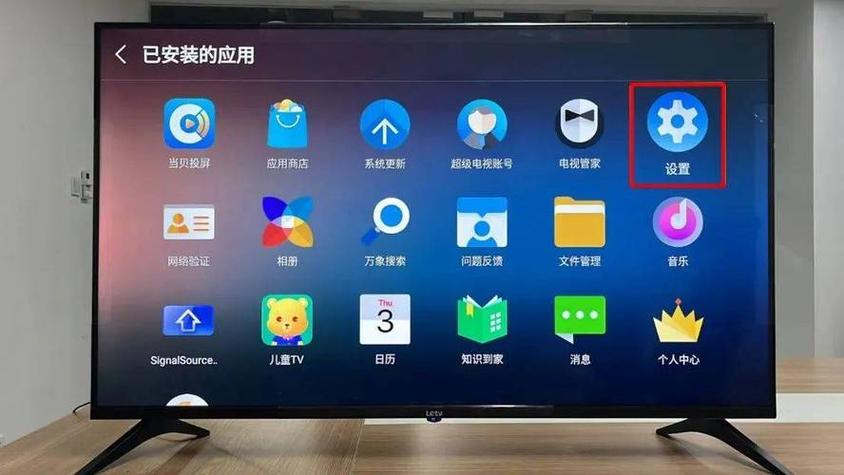
第三一点, 如果你的电视具备智能系统, 比如说安卓系统这种, 那么许多电视自身就内置了被称为类似于乐播投屏这样的APP软件产品, 你去打开它之后就可以用来接收来自于其它设备所发出的投屏信号内容了。
总结一下, 不管你是用苹果手机、华为手机还是小米手机, 进行投屏操作的核心要求就两点: 第一必须是连接同一个WiFi网络, 第二就是要找对那个投屏图标。如果实在不行的话, 你就去用投屏器或者使用有线转接设备, 总之肯定是会有办法解决的。
这些话题是关于手机、华为、iPhone、以及安卓手机的,还包括了一些手机技巧、手机相册的使用方法、手机号码相关的内容, 当然还有玩机技巧和数码、科技方面的知识。