

说句大实话,Wi-Fi投屏设置教程这事儿真不玄乎。手机和电视连上同一个Wi-Fi,点一下投屏按钮,画面就上去了,全程不超过30秒。现在市面上主流手机、智能电视、投影仪基本全支持,不用花一分钱买转接头,也不用找什么师傅上门。下面把整个流程掰开了揉碎了讲,看完直接上手,不跟你扯没用的。
01.Wi-Fi投屏啥原理
Wi-Fi投屏本质就是局域网里的无线屏幕镜像。手机把画面编码成视频流,走Wi-Fi发给电视端解码显示,延迟大概30到80毫秒,日常看剧放照片完全感知不到卡顿。目前主流协议就三套:安卓阵营用Miracast或DLNA,苹果用AirPlay,投影仪和显示器常用DP无线。你不用背这些名词,就记住一个铁事儿——手机和接收端必须在同一个Wi-Fi网段里,跨网段直接废,投个寂寞。
02.Wi-Fi投屏怎么设置
安卓手机
1. 下拉通知栏,找到"投屏"或"无线显示"快捷按钮
2. 等搜索列表出来,看到电视名字直接点
3. 电视弹出确认框,点"允许",画面就上去了
iPhone
1. 从屏幕右上角下滑,打开"控制中枢"
2. 点"屏幕镜像"那个方形图标
3. 选你的Apple TV或支持AirPlay的电视,完事儿
Windows电脑
1. 按Win+K调出投屏侧边栏
2. 点"连接",选目标设备
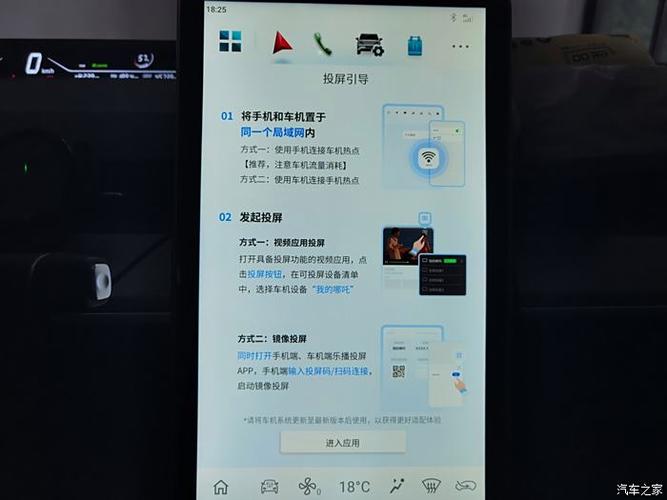
3. 首次要输配对码,之后一键直连,再不用折腾
03.Wi-Fi投屏和HDMI啥区别
很多人搞混这两样,一张表说清楚:
看剧、放照片、开个会,Wi-Fi投屏完全够用还方便;打游戏、剪视频,老老实实上HDMI。 别为了"无线"俩字硬上Wi-Fi投屏,玩3A大作那延迟够你气到摔手柄。
04.啥时候用Wi-Fi投屏
家庭客厅:窝沙发上刷手机,短视频、照片往大屏一投,全家看着香,比举着手机强十倍
办公开会:笔记本无线投到会议室大屏,省得拖线,PPT切换丝滑不卡
户外露营:便携投影仪Wi-Fi直连,不用翻HDMI转接头,开箱即用
远程协助:同事坐你对面,手机操作直接投到旁边电视上演示,比微信截图快得多
05.最后唠两句
Wi-Fi投屏设置教程就这些,真没技术门槛。90%的"连不上",根儿就一个:手机和电视不在同一个Wi-Fi,或者路由器后台开了AP隔离。 去后台把AP隔离关了,立刻好。记住三个字:同网段。搞不定?重启路由器,比啥偏方都管用。