

现在很多朋友在用手机连接电脑进行文件传输、以及屏幕投射的时候, 还是会去一直使用那种数据线来进行连接。大家应该知道的是, 对于数据线来说, 反复地进行插拔这个动作是特别麻烦的。
而且在某些情况之下, 会出现接口的接触不良这种状况, 从而导致老是连不上设备的情况发生。这种情况确实是会特别地去耽误你的时间。
在今天, 我来给你教授一个不需要使用数据线的方法。手机和电脑可以无线快速连接。总共才两步。你在手机上操作一步。然后, 在电脑上操作一步。这样就可以把手机的画面投屏到电脑上面了。
咱们就直接开始动手来做一个实际操作。
首先你要在手机上面进行操作, 把设置这一程序打开, 然后在顶部位置的搜索栏里面输入“多屏”这四个字, 找到名称叫做多屏互动的选项以后, 把这一项的开关手动地打开放在上面。
到此步骤就算完成了, 你会在页面的下方看到一个网址出现, 这个网址会提醒你, 说你必须在电脑上面去把相应的软件给安装好。
接下来就轮到你自己去操作你手边那个电脑了。你要先打开浏览器这个工具, 然后把刚才说的那个网址输入到里面去。
在进入了这个网页之后, 如果你使用的设备是Windows系统的电脑, 你就去点击第一个下载按钮;如果你使用的是苹果公司的电脑呢, 那你就去点击第二个下载按钮。等到文件下载成功完成之后, 你再去找一个叫互传的这样一款软件, 并把那个软件给打开运行起来。
回到你的手机, 调出扫码框, 对准电脑屏幕上的二维码扫描。
扫描是成功了, 于是你的手机, 还有电脑之间就建立了连接。
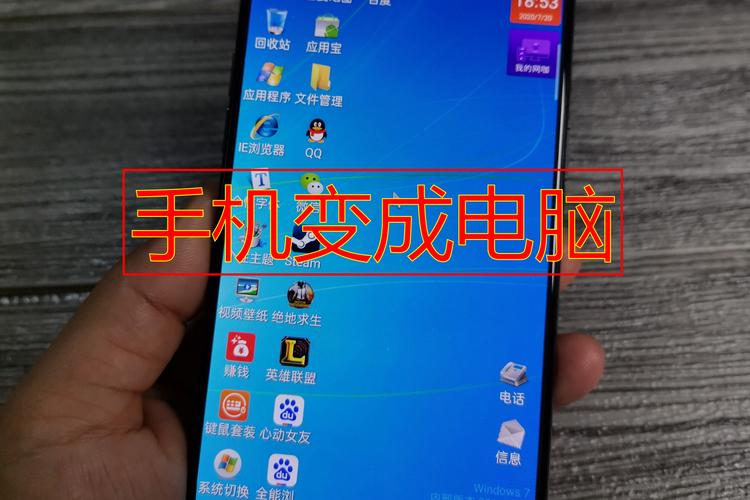
请您观看这个窗口, 它就是手机屏幕镜像的功能所在之处。当您在手机端进行操作时, 电脑端的屏幕就会同步地显示出相应的画面内容。在此时刻, 我们将先把这个镜像显示的状态关闭掉, 随后为您详细讲解一下其他比较实用的功能特点。
这个软件里的分类做得特别齐全, 像是图片、视频、音乐还有文档这些基本功能自然不用说, 连微信和QQ里的文件也能够进行访问。
如果你想要把视频传到电脑上, 操作方法其实挺简单的, 你只需要先在列表里选中那个文件, 然后点击界面上的复制到电脑按钮就好;当然, 如果你觉得一个个选太麻烦,也可以选择全选所有资料, 然后一次性批量地把它们全部转移过去。
关于屏幕镜像这个功能, 我再向你说明一下, 这一功能确实是非常实用的。手机屏幕比较小的内容显示, 可以通过直接投射的方式呈现到电脑的大屏幕上面。
比如说打开视频软件来放大进行观看, 这种情况无论是在办公软件中用于演示工作, 还是在休闲时间用于玩游戏, 所能够获得的体验和感受都会有着非常明显的提升和改善。
等到你把所有的文件全部都传送完成了以后, 并且已经确认不再需要去使用这个连接状态的时候, 你就下拉一下你的手机状态栏那个区域, 在里面找到标有断开连接的那个按钮或者选项, 然后再用手指点击确定这个操作, 在这个时候手机和电脑之间的那种连接关系就正式断开了。
另外还有一个能够节省时间的小方法, 等你再次进行使用的时候, 就会变得更加便捷和顺手, 这确实是一个非常好的建议。
因为之前进行过配对, 所以会保存连接记录。你打开手机设置功能。然后进入多屏互动选项。接着点开更多连接方式的内容区域。此时就能看到之前连接过的电脑设备。直接点击该电脑图标即可发起连接操作。在电脑端这边不用重新进行任何操作。系统会自动弹出连接请求对话框。你只需点击允许按钮就能立刻建立连接通道。
今天的这个内容分享, 现在就到这儿来了。你要是进行操作的时候碰到了什么麻烦事儿, 那可以在评论区里头去留言, 我一旦看到了的话, 尽着最大的力量去把你那个问题给回过去。等咱们下一次再见面, 最后跟大家说一声拜拜。